Konwertuj Markdown na Word
Wklej Markdown lub upuść plik .md. Otrzymasz plik .docx, który otworzysz w Wordzie, LibreOffice i Dokumentach Google. Konwersja odbywa się w Twojej przeglądarce, plik nie opuszcza Twojego komputera.
Co trafia do Worda: nasz test
Eksport przetestowaliśmy 17 października 2026 na pliku z 13 elementami Markdown: trzy poziomy nagłówków, pogrubienie, kursywa, przekreślenie, kod w linii, link, lista zagnieżdżona, lista zadań, lista numerowana, tabela z trzema wyrównaniami, cytat, blok kodu, linia pozioma i obraz.
Plik Word miał 10,8 KB. Otworzyliśmy go w LibreOffice Writer 24.2 i odczytaliśmy jego strukturę za pomocą python-docx, więc widzisz nie tylko wygląd, ale też styl, jaki Word przypisuje wewnętrznie.
Najważniejszy wynik: nagłówki trafiają jako Nagłówek 1 do Nagłówek 6. Okienko nawigacji i automatyczny spis treści działają od razu. Wiele konwerterów ustawia tylko duży pogrubiony tekst.
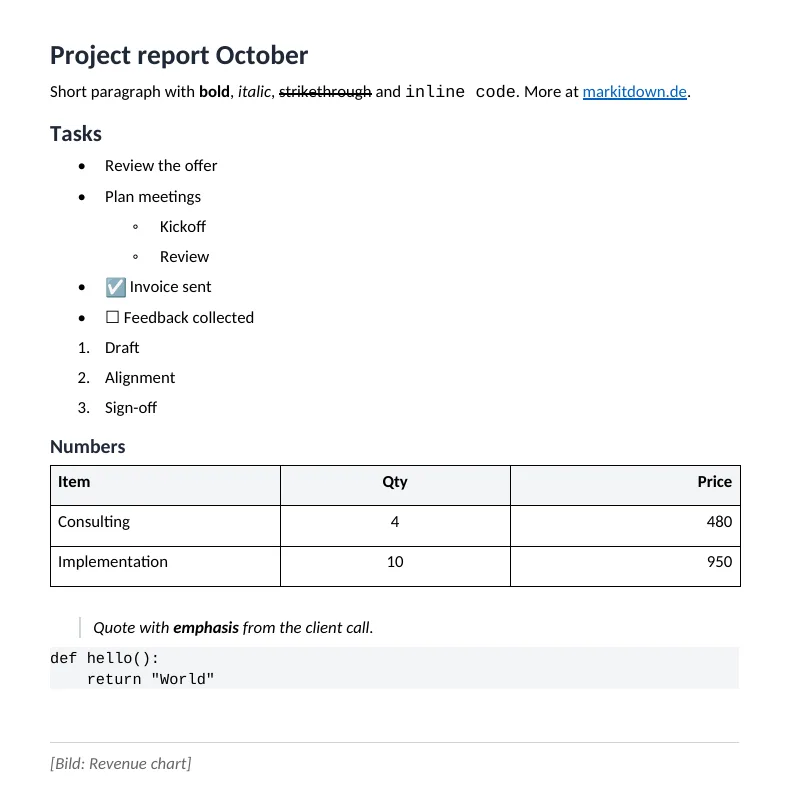
| Element Markdown | Wynik w pliku Word |
|---|---|
| Nagłówki # do ###### | Style Nagłówek 1 do 6, widoczne w panelu nawigacji |
| Pogrubienie, kursywa, przekreślenie | Zachowane jako formatowanie znaków, także w połączeniu |
| Linki | Klikalne hiperłącza z tekstem linku z Twojego Markdowna |
| Punktory i numeracja | Prawdziwe listy Worda do 6 poziomów. Każda lista numerowana zaczyna od 1 |
| Tabele | Tabela Word z szarym wierszem nagłówka powtarzanym na kolejnych stronach. Wyrównanie do lewej, do środka i do prawej zostaje zachowane |
| Listy zadań - [x] | Zaznaczone i puste pola jako znaki, w Wordzie nie da się ich kliknąć |
| Cytaty | Z wcięciem, kursywą i szarą linią po lewej |
| Kod w tekście i bloki kodu | Courier New, blok kodu z szarym tłem. Bez kolorowania składni |
| Linia pozioma --- | Jako wiersz pod pustym akapitem |
| Obrazy | Nie są osadzane. Zamiast nich pojawia się tekst alternatywny jako [Obraz: …] |
Metoda: plik testowy z 13 typami elementów, eksport w Chromium, sprawdzenie w LibreOffice Writer 24.2 i za pomocą python-docx. Stan na 17 października 2026.
Odpowiedzialni za tę stronę: redakcja MarkItDown, Answer the Web (LLG 369 LLC).
Jak powstaje plik .docx
Markdown jest dzielony na bloki
Parser marked czyta Twój tekst jako GitHub Flavored Markdown i rozpoznaje nagłówki, listy, tabele i bloki kodu jako osobne bloki.
Każdy blok ma swój odpowiednik w Wordzie
# staje się stylem Nagłówek 1, - punktowaną listą Worda, a tabela z kreskami pionowymi tabelą Worda. Tekst podstawowy to Calibri 11 pkt.
Plik powstaje w Twojej przeglądarce
Biblioteka docx składa plik na Twoim urządzeniu. Dla naszego pliku testowego trwało to 0,25 sekundy. Żaden serwer nie czyta treści.
Gdzie eksport dochodzi do granic
Do raportów, ofert i protokołów taki eksport wystarcza. Największą wadą są brakujące obrazy. Te punkty wymagają ręcznej pracy w Wordzie:
- Obrazy nie są osadzane. Dodaj je w Wordzie przez Wstaw, Obrazy. Tekst alternatywny wskazuje miejsce.
- Przypisy zapisane jako [^1] i wzory w $…$ zostają zwykłym tekstem.
- Nie ma własnego szablonu. Nagłówek, numery stron i kolory marki dodasz później w Wordzie.
- Znaczniki HTML wewnątrz Markdowna pojawiają się jako tekst czcionką Courier, nie są renderowane.
- Spis treści nie jest generowany. Ponieważ nagłówki to prawdziwe style, wystarczy kliknąć w Wordzie Odwołania, Spis treści.
Nasza ocena: przy odpowiedziach z ChatGPT lub Claude, notatkach projektowych i dokumentacji ten eksport to najszybsza droga. Do książki z przypisami, stylem cytowania i własnym szablonem użyj Pandoc. Porównanie znajdziesz w naszym poradniku MarkItDown vs Pandoc vs Markdownify.
Dlaczego ludzie przenoszą Markdown do Worda
ChatGPT i Claude jako dokument Word
Oba narzędzia kopiują odpowiedzi jako Markdown. Wklej, przekonwertuj, a konspekt pojawi się w Wordzie z prawdziwymi nagłówkami.
Gdy odbiorca używa tylko Worda
Urzędy, klienci i kancelarie często chcą pliku .docx ze śledzeniem zmian. Piszesz dalej w Markdownie, a dostarczasz Word.
Odejście z Obsidiana i Notion
Wyeksportowane pliki .md z Obsidiana lub Notion stają się dokumentem, który współpracownicy mogą edytować bez znajomości Markdowna.
README jako instrukcja
Plik README.md z GitHuba staje się plikiem Word na potrzeby szkolenia lub akceptacji. Tabele i bloki kodu pozostają czytelne.