Konwertuj Markdown na HTML
Markdown zamienia się w czysty HTML. Wybierz pełną stronę z CSS do otwarcia w dowolnej przeglądarce albo samą treść do wklejenia w WordPressie, Webflow lub edytorze newslettera.
Jaki HTML otrzymujesz
W naszym teście z 17 października 2026 użyliśmy tego samego pliku z 13 elementami Markdown co przy eksporcie do Worda. Jako pełny dokument wynik miał 2,9 KB, a sama treść 1,2 KB. Konwersja pliku testowego trwała 0,08 sekundy.
Pełny dokument ma własny arkusz stylów, bez zewnętrznych czcionek i skryptów. Otwiera się offline dokładnie tak jak na obrazku. <title> pochodzi z Twojego pierwszego nagłówka H1.
Opcja „Tylko treść” pomija <html>, <head> i CSS. To kod, który wklejasz do bloku Własny HTML w WordPressie, a wygląd przejmuje Twój motyw.
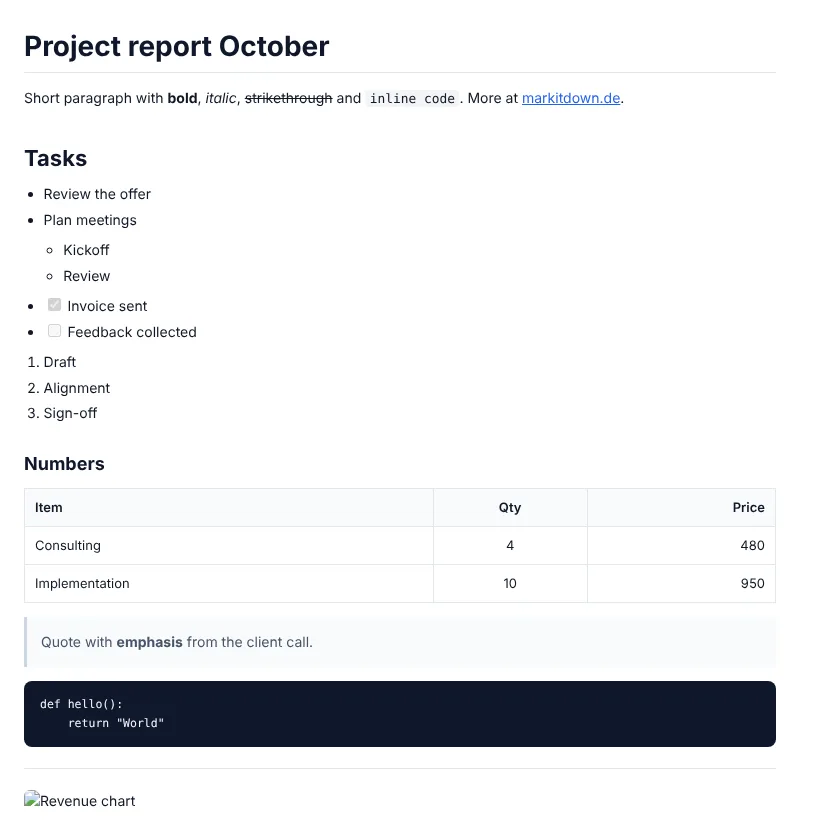
| Element Markdown | Wynik w HTML |
|---|---|
| Nagłówki # do ###### | od <h1> do <h6>, bez automatycznych kotwic id |
| Pogrubienie, kursywa, przekreślenie | <strong>, <em> i <del> |
| Linki i obrazy | <a href> i <img> z tekstem alternatywnym. Ścieżki zostają takie, jak w Markdownie |
| Listy | <ul> i <ol>, także zagnieżdżone |
| Listy zadań - [x] | Wyłączone pola wyboru <input type="checkbox" disabled> |
| Tabele | <table> z <thead>, wyrównanie jako atrybut align |
| Bloki kodu | <pre><code class="language-python">. Klasa języka zostaje dla Prism lub highlight.js, kolorowanie nie jest stosowane |
| HTML wewnątrz Markdowna | Przekazywane bez zmian, łącznie z <script> |
| Przypisy [^1] | Zostają zwykłym tekstem |
Metoda: plik testowy z 13 typami elementów, eksport w Chromium, sprawdzenie kodu źródłowego i otwarcie wyniku w przeglądarce. Stan na 17 października 2026.
Odpowiedzialni za tę stronę: redakcja MarkItDown, Answer the Web (LLG 369 LLC).
Z Markdowna na HTML w trzech krokach
Tekst lub plik .md
Wklej Markdown lub upuść w pole plik .md albo .txt do 5 MB.
Strona lub tylko treść
Pełny dokument dla samodzielnego pliku, sama treść dla CMS, wiki lub newslettera.
Pobierz lub skopiuj
Pobierz plik .html albo skopiuj kod prosto do schowka. Nic nie jest zapisywane.
Zanim opublikujesz HTML
HTML jest lekki i zgodny ze standardami. Główna wada: nie jest sanityzowany. Na te punkty uważaj samodzielnie:
- HTML nie jest sanityzowany. <script> w Twoim Markdown trafia do wyniku. Sprawdź teksty od osób trzecich przed publikacją.
- Nagłówki nie dostają atrybutów id. Dodaj je sam, jeśli chcesz mieć linki skokowe w spisie treści.
- Bloki kodu nie są kolorowane. Ustawiana jest klasa language-…, więc Twój program do podświetlania składni może je rozpoznać.
- Przypisy i wzory nie są konwertowane.
Nasza ocena: przy wpisach na bloga szkicowanych w Claude lub ChatGPT wybierz samą treść i wklej ją do swojego CMS. Przy pliku wysyłanym mailem lub otwieranym offline użyj pełnego dokumentu. Jeśli potrzebujesz dokumentu gotowego do druku, szybciej dojdziesz do celu przez Markdown na PDF szybciej doprowadzi Cię do celu.
Do czego służy Markdown na HTML
Wpisy na blogu w WordPressie
Wklej szkic z ChatGPT lub Claude jako blok HTML, bez rozsypujących się list i tabel.
Tekst dla edytorów e-mail
Wiele narzędzi do newsletterów ma blok HTML. Sama treść HTML pasuje tam i przejmuje wygląd szablonu.
README jako strona internetowa
Plik README.md zamienia się w plik HTML z arkuszem stylów, który otwierasz dwuklikiem, bez serwera.
Treści statyczne dla projektów
Trzymaj tekst w Markdownie i wrzucaj go jako fragment HTML do szablonu w React, Vue lub PHP.